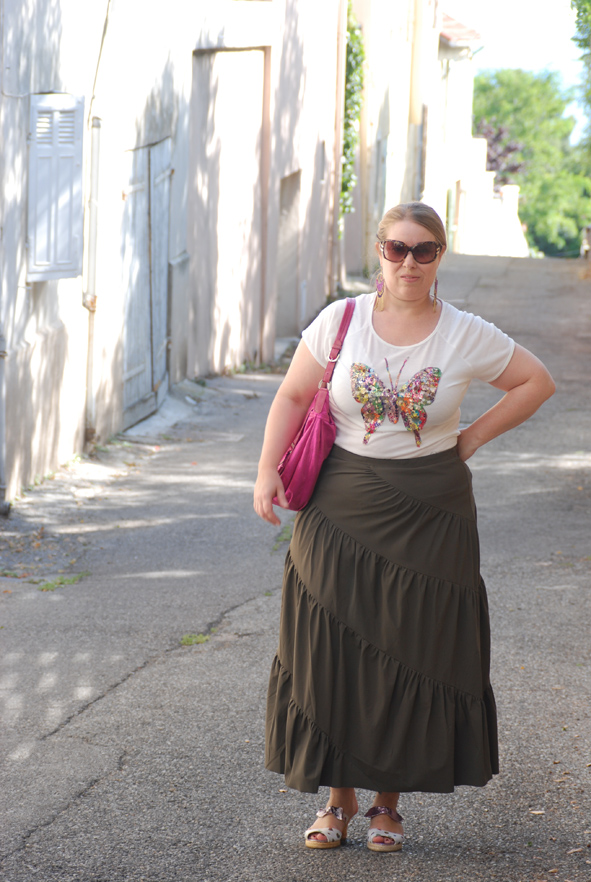
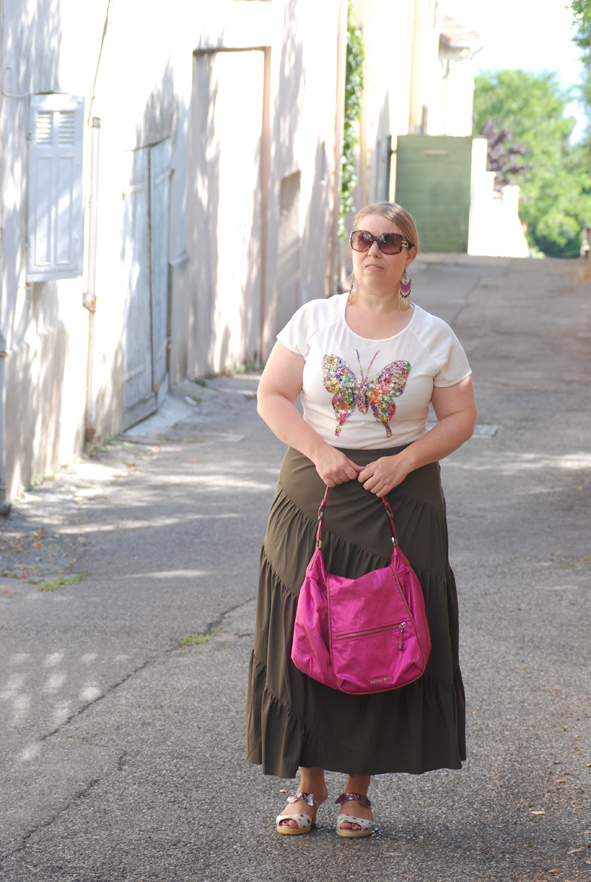
Bon que les choses soient claires, je ne vais pas vous apprendre à manier Photoshop en 15 minutes, ni vous donner les techniques professionnelles utilisées par les magazines pour vous faire paraitre 10 kg de moins!!! Non le but étant de sauver une photo ratée, de mettre en valeur un détail, de gommer un défaut gênant la visibilité de l’ensemble et enfin de mettre vos images au bon format parce que 1. ça évite de saturer son serveur, 2. les photos se téléchargent plus vite, 3. on a moins de risque de vol !!!
Personnellement, je travaille avec PHOTOSHOP CS3 mais il existe pleins d’autres logiciels. Alors forcément si vous travaillez avec un autre logiciel, les boutons ne seront pas au même endroit mais il faut garder en tête que le principe général demeure le même.
Avant de commencer à travailler, on prépare son bureau pour avoir tous les outils sous la main. On va donc dans l’onglet « fenêtre » et si ce n’est pas déjà fait on coche « Calques », « Historique », « Navigation » (vous permet de naviguer dans l’image) et « Outils ».
Le recadrage :
C’est la base, le truc essentiel qui peut sauver votre photo et que l’on trouve sur tous les logiciels. Dans Photoshop, cet outil se trouve dans la barre d’outils à gauche de votre écran (si la barre n’est pas affichée, pas de panique, allez voir dans l’onglet fenêtre si elle est bien cochée). Sélectionnez l’outil, recadrez votre image et appuyez sur Entrée pour valider. Si vous avez obtenu un résultat insatisfaisant, un CTRL Z annulera l’opération.

La lumière :
Il s’agit du point le plus technique mais qui est tellement important. Oui on peut sauver une image sur-exposée ou sous-exposée. Bon on ne fait pas de miracle non plus, mais avec un peu d’entrainement on peut améliorer sensiblement la qualité de ses photos. On va dans le menu IMAGE => COURBES

Il va apparaitre une courbe barbare dans un carré. Elle vous donne les informations enregistrées sur l’image. Il n’y a pas de courbe parfaite. Une courbe étirée indique que l’on a autant d’informations dans les ombres qu’en pleine lumière, donc il y a une large gamme de gris. Plus elle est étriquée, plus l’image est contrastée. Je ne vais pas vous faire un cours de sensitométrie (d’abord c’est chiant), je pense que vous apprendrais plus en faisant des tests avec la courbe (cochez le mode « aperçu » pour voir en direct le rendu). Vous comprendrez vite que pour apporter de la lumière, on étire délicatement la ligne médiane vers la diagonale haute et on apporte du contraste en faisant l’inverse. On laisse l’option couche en RVB.

L’outil Tampon :
Lui par contre c’est le magicien du logiciel : un bouton, une tache, une bretelle de soutif qui dépasse, hop trois petits coups et puis s’en vont. Attention, derrière chaque outil il s’en cache un autre (pour voir ceux cachés, on se positionne dessus et clic droit). On sélectionne bien le tampon de duplication (et pas l’autre). Comme son nom l’indique, il duplique, en gros il copie un endroit là où on lui indique de le copier.

Pour faire les choses bien, chaque outil a des options qu’il faut régler avant de démarrer, à savoir ici le diamètre et la dureté. Un conseil, toujours choisir un contour diffus. Un contour trop net laisse des traces inesthétiques (ex : 9 – 13 – 19). Le but ultime d’une retouche est de ne pas se voir!!! Les chiffres dans les cases correspondent au diamètre en nombre de pixels. Pour savoir lequel est le plus adapté quand on y connais rien, on teste.

Quand on fait une retouche, on commence par réfléchir à ce que l’on veut faire. Si on intervient sur le visage, il faut y aller délicatement, on n’a pas envie de ressembler au final à un alien. Il va falloir aussi tenir compte de la carnation de la peau à l’endroit de la retouche. Le travail le plus courant sur le visage : effacer un petit bouton disgracieux. On va donc copier un bout de peau le plus près possible pour que cela ne se voit pas avec un halo diffus (commencez par un diamètre 21/ 27). Pour sélectionner la zone à copier (zone saine hein), on appuie sur la touche ALT (on la laisse enfoncée) et on clique gauche avec la souris sur la zone désirée. Ensuite on copie la zone saine sur la zone boutonneuse avec sa souris en appuyant sur clic gauche (on laisse le doigt appuyé sur la souris pour étendre la zone) et mieux que n’importe quelle crème miracle, tout disparait. Si la correction ne vous plait pas, un CTRL Z revient en arrière. Si vous avez effectués plusieurs clics, seul le dernier est annulé avec cette méthode. Pour revenir plus loin en arrière, utiliser l’historique (s’il n’est pas ouvert, on va le chercher dans l’onglet « fenêtre » et on le coche). Cette technique demande de l’entrainement mais le résultat est surprenant.
La taille de l’image :
Lorsque l’on prend une image, le premier des réglages s’effectue à la source : sur le boitier. Ces derniers sont de plus en plus puissants et offrent des images à très hautes résolutions, ce qui est très important pour un professionnel qui va produire du grand format, mais pour un blog il n’est pas utile de sortir des images à 10 Mo. Le point de base primordial à connaitre par cœur, c’est la résolution de sortie de votre image (le nombre de point optimal par pouces qui permettront à vos yeux de bien voir l’image … en version pour les nuls). Pour l’imprimerie c’est 300 DPI, pour le web c’est 72 DPI. Donc en dessous de 72 DPI, ce sera flou, au dessus ça augmentera la taille de l’image à l’écran mais ça n’augmentera pas pour autant sa qualité.
Avant de publier une image sur votre blog, il faudra donc la mettre au bon format. Votre appareil va produire une image pour l’impression (300 dpi), il vous faudra donc la convertir pour le web. Bien entendu, une photo est publiable sans passer par cette étape mais vous aurez bien des ennuis par la suite. Par exemple sur blogger, c’est gratuit mais passé un nombre de Mo précis, il vous faudra payer pour avoir plus de place ou bien redimensionner toutes vos images à la source soit plusieurs jours de travail. Mieux vaut donc anticiper. De plus, plus votre image sera lourde, plus il lui faudra du temps pour s’afficher sur l’écran de vos lecteurs (de quoi en décourager certains). Enfin, si vous mettez sur le web une image brute, vous avez beaucoup plus de possibilité qu’on vous la dérobe pour une utilisation commerciale. Vous aurez peut être des difficultés à prouver qu’elle vous appartient.
Mettre une image au format, ça prend 30 secondes alors pourquoi s’en priver.
Sur photoshop, il faut aller dans le menu IMAGE => TAILLE DE L’IMAGE.
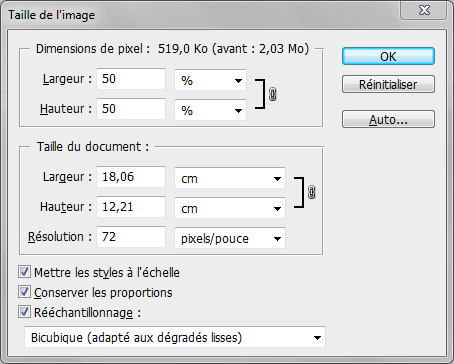
On choisit la dimension (en cm ou en pixel), on met une résolution à 72 DPI et on clique sur OK. Pour info, je suis sur WP avec un hébergeur payant. Mes images redimensionnées mesurent 15 cm x 22.5 cm pour 72 DPI afin qu’elles rentrent parfaitement dans le thème WP que j’ai choisi. Pour trouver votre dimension idéale, pas de magie, il faut faire des tests. Gardez en tête qu’il vaut mieux que votre image soit trop grande quitte à être réduite dans votre blog que inversement car sinon elle sera flou.
Enregistrer son image :
Quand on a finalisé toutes nos retouches, il faut bien penser à enregistrer son image. Attention, toujours garder l’originale!!! Donc ne pas enregistrer par dessus l’image ouverte car elle sera détruite et remplacée. Toujours utiliser la fonction « ENREGISTRER SOUS » dans l’onglet « FICHIER », perso je rajoute l’indicatif web dans le nom de l’image retouchée pour les reconnaitre au moment de l’importation.

Mettre des photos côte à côte :
Selon les fournisseurs choisis pour faire son blog, il n’est pas toujours simple de mettre 2 images côte à côte. On est parfois obligé de les réduire et au final on ne voit plus rien. En changeant de thème après une évolution du blog, la mise en page peut sauter. Personnellement, je ne m’ennuie pas, je le fais dans Photoshop et ainsi j’importe une image et pas deux ni trois.
Ouvrir les images que vous voulez rassembler. Pour les mettre dans un fichier vierge, il va falloir en créer un. On va dans l’onglet « fichier » => « Nouveau » (ou CRTL + N). Une fenêtre s’ouvre. Il va falloir faire des réglages.

La taille du document (prendre la taille habituelle utilisée pour votre blog, moi 15 x 22.5 cm), penser à l’avance si vous voulez être en « paysage » ou en « portrait » quand vous remplissez la taille. Si vous voulez intégrer 2 photos verticales, il vous faudra être en paysage. Si vous avez 2 images horizontales, vous pourrez les placer l’une au dessous de l’autre en portrait. Comme on va importer des photos en 300 DPI, je reste en 300 DPI. On le changera en dernier.
En couleur d’arrière plan, je sélectionne blanc (le transparent deviendra blanc une fois enregistré en JPG).
Sur le nouveau Photoshop (CS6), c’est chiant car chaque fenêtre s’ouvre dans des onglets et on ne peut pas interagir entre elles. Pour y remédier, on va dans le menu « fenêtre » => « réorganiser » et on choisit le mode « cascade » et là on retrouve le sourire, on a tout sous la main.
On prend la première image, on la fait glisser sur le document vierge. Elle va devenir ce qu’on appelle un « calque ». Pour voir vos calques, vous avez un outil à droite de l’écran où ils sont affichés.

Elle ne sera pas à la bonne taille mais trop grande. On va donc la modifier : onglet « Édition » => « Transformation » => « homothétie » (cela permet de conserver les proportions). On part toujours d’un angle pour la rétrécir. Quand la taille nous convient, on clique sur « Entrée ». On fait pareil pour la 2ème image ou les suivantes. Pour les positionner dans l’espace, on utilise l’outil « Déplacement » (la flèche). Pour que cela fonctionne, il faut renseigner le logiciel. Chaque image a créé un calque en étant importée, il faut la sélectionner dans la liste pour que les modifications fonctionnent. Si vous n’êtes pas à l’aise pour vous positionner dans l’espace, vous pouvez utiliser l’outil « règles » (dans « Affichage » ou CTRL + R).
Une fois que le résultat vous plait, je vous conseille de l’enregistrer. Enregistrer sous, on le nomme et on garde une version en format photoshop PSD qui pourra nous servir de modèle pour en faire d’autres.
Pour l’importer dans le blog, il faut penser à remettre l’image finale en 72 DPI (dans « Image » => « taille de l’image ») et on enregistre en JPG.
Pour voir les autres tutoriels sur ce sujet :
- Tutoriel 1 : faire soi même ses photos #matériel https://www.misseslambda.fr/tutoriel-faire-soi-meme-ses-photos-materiel/
- Tutoriel 2: faire soi même ses photos #choisir son lieu de PDV https://www.misseslambda.fr/tutoriel-2-faire-soi-meme-ses-photos
- Tutoriel 3 : faire soi même ses photos #réglage de l’appareil https://www.misseslambda.fr/tutoriel-3-faire-soi-meme-ses-photos-reglage-de-lappareil/
- Tutoriel 4 : faire soi même ses photos #réaliser ses looks https://www.misseslambda.fr/tutoriel-4-faire-soi-meme-ses-photos-realiser-ses-looks/
RETROUVEZ-MOI SUR FB / SUR TWITTER / SUR INSTAGRAM